Redmine移行で失敗しないための完全ガイド:ツール選定からデータ復元まで
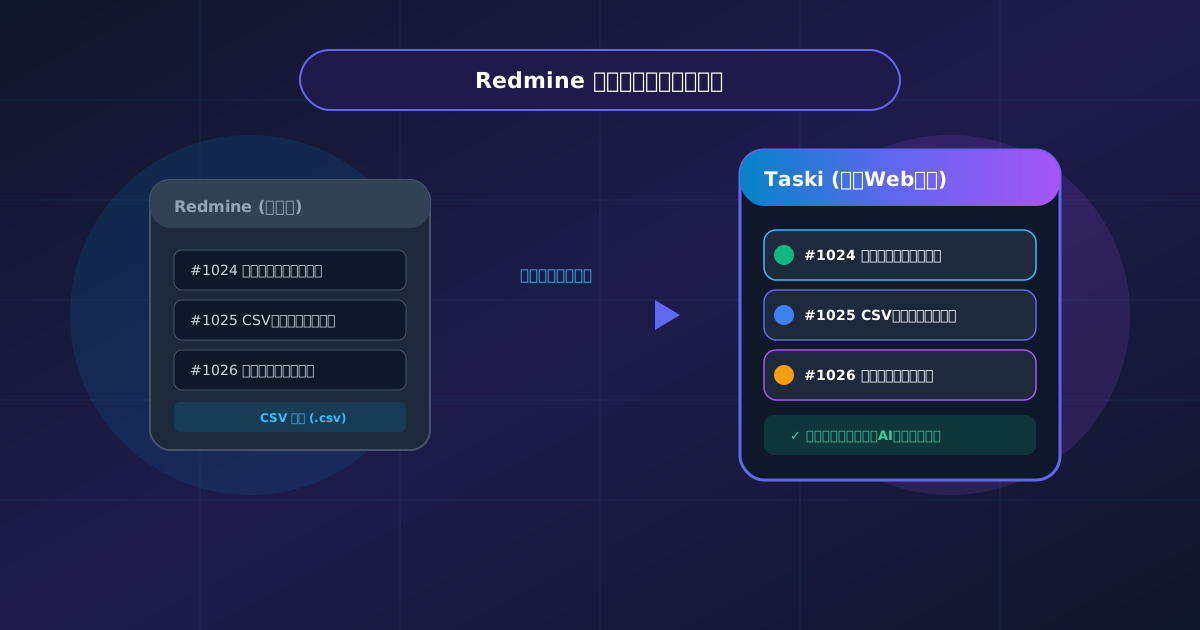
長年使い込んだ Redmine から移行先を選ぶ段階でよくある失敗と、チケット番号・担当者・期日・コメント履歴・添付ファイルを正確に取り込むためのノウハウを解説。
長年チームで運用してきた Redmine は、過去のチケット資産や議論のログが詰まった重要なデータベースです。しかし、「画面が重い」「UIが古くて若いメンバーの入力率が落ちる」「スマホ対応が難しく外出先から確認できない」といった課題から、モダンな課題管理環境への切り替えを検討するチームが急速に増えています。
この記事では、開発・運用業務を一切止めずに安全かつスムーズに Redmine からデータを移行するための実践的ステップとノウハウを網羅して解説します。
1. 移行を阻む「2つの大きな壁」とその解決策
多くのチームが移行をためらう最大の原因は、ツール機能の比較ではなく、以下の2つの技術的・運用上のリスクです。
壁①: 過去のチャット・議事録に残った Redmine リンク (/issues/1234) が死ぬ
Slack や Teams、過去の社内 Wiki に貼られた https://redmine.internal/issues/1234 というリンク。移行によって参照が切れてしまうと、過去のトラブルシューティングや設計背景を追うのに膨大な工数がかかります。
【解決策】
Taski(当サービス)では、検索窓や URL パラメータに旧 Redmine のチケット番号(例: 1234 や /issues/1234)をそのまま入力するだけで、移行後の該当チケットを即座に特定・自動遷移する「参照互換検索」を標準搭載しています。
壁②: 一括切替(ビッグバン移行)で戻れなくなる恐怖
全社員が一夜にして新しいツールに移行すると、マニュアルの不備や設定漏れがあった際に業務がストップします。
【解決策】 既存の Redmine を正としたまま、差分データだけを取り込んで段階的に検証できる「併走モード」を活用します。
この記事で解説している操作感を、デモ画面ですぐ試してみませんか?
メアド登録・クレカ不要。サンプルプロジェクト(カンバン・午前午後ガントチャート・スプリント・Redmine互換UI)が投入された状態で今すぐ触っていただけます。
2. 実践!CSVワンクリック移行の 4 ステップ
Redmine から Taski への移行は、専用の CSV トランスレータによってわずか数分で完結します。
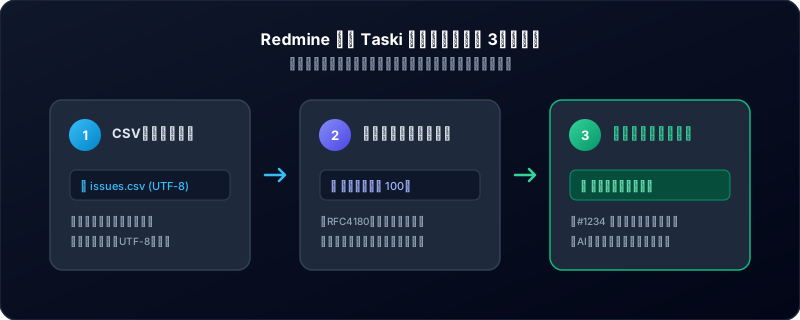
ステップ 1: Redmine から全項目の CSV をエクスポート
Redmine の「チケット一覧」画面を開き、フィルタ条件を「全ステータス(完了含む)」に設定します。画面最下部の「他の形式: CSV」リンクをクリックし、出力オプションで「すべての項目」にチェックを入れてダウンロードします。
ステップ 2: 文字コードと改行コードの自動認識
Redmine のサーバー環境によって、CSV の文字コードが Shift_JIS (CP932) であったり UTF-8 であったりします。Taski のインポーターは自動で文字コードを検出し、文字化けを防ぎます。
ステップ 3: 項目マッピングの自動識別
主要な属性(題名 ➔ 件名、担当者 ➔ 担当者、優先度 ➔ 優先度、期日 ➔ 期限日、カテゴリ ➔ トラッカー)は、AIおよびルールエンジンが自動でマッピング候補を提示します。必要に応じてカスタムフィールドの割り当てを画面上で調整できます。
ステップ 4: 高速バックグラウンド処理と完了検証
「インポート開始」ボタンを押すと、1万件規模のチケットデータであっても非同期で一括登録されます。重複登録を防ぐための外部ID照合キー(redmine_issue_id)が自動保持されます。
3. 移行時によくあるトラブルと回避チェックリスト
| 発生しやすい課題 | 原因 | 推奨される回避策 |
|---|---|---|
| 担当者ユーザー名の不一致 | Redmineのアカウント名とメアドの表記ブレ | 移行前にユーザーマッピング表でID紐付け |
| カスタム属性の脱落 | Redmine独自の追加項目 | Taskiの「JSONBカスタムフィールド」へ格納 |
| 添付ファイルの未移行 | CSVに画像本体が含まれない | 参照用URLを注記に自動補記 |
4. まとめ:まずは無料のテストプロジェクトで体験
移行作業で最も重要なのは、「実際に自分たちのCSVデータを流し込んでみて、カンバンやガントチャートでどう表示されるか目確認すること」です。
Taski では5名・3プロジェクトまで永久無料で利用でき、メアド登録不要の「1秒お試しデモ」も用意されています。お手元の Redmine CSV をドラッグ&ドロップするだけで今すぐお試しいただけます。
手元の Redmine CSV が移行できるか「1秒診断」
機密データを含むCSVファイルでも安心。ブラウザ上だけで解析するため、サーバーにデータは一切送信されません。文字コード・必須項目・適合度スコアを即座に判定します。
あわせて読みたい関連ノウハウ
Redmineのカスタムフィールド移行でデータを失わない手順 ― 独自項目・選択肢を欠落させずに安全移行する設計と実例
「チケットの基本情報は移行できたのに、長年蓄積した『顧客名』や『リリースバージョン』『不具合原因区分』が消えてしまう」。Redmineのカスタムフィールドが移行先で崩れやすいDB構造(EAVパターン)の仕組みから、移行前に必ずやるべき棚卸しSQL、CSVエクスポート時の罠、そして移行先での安全な保持パターンまでを完全解説します。
Redmineの添付ファイル移行でデータを失わない手順 ― CSVでは運べない実体ファイルの棚卸しと突き合わせ
チケットのCSV移行は成功したのに、添付ファイルだけリンク切れになる。Redmineが添付を「DBのメタ情報」と「filesディレクトリの実体」に分けて持つ仕組みから、移行で起きる5つの事故、移行前の棚卸しSQL、移行後の突き合わせ手順までを実例つきで解説します。
RedmineのCSVインポートで失敗する5つの原因と対処法
文字化け・日付エラー・改行による列ズレ・必須項目エラーの原因と直し方を、Shift-JIS/UTF-8の違いも含めて整理。インポート前のチェックリスト付き。
Redmine の運用課題、Taski のデモですぐに体感しませんか?
過去のRedmineデータを壊さず安全に併走・移行可能。メアド登録・クレカ不要で、爆速カンバン・午前午後ガントチャート・スプリント管理の操作感を今すぐお試しいただけます。